
Alimentando a plataforma com seu primeiro curso [Prompt 2]]
Alimentando a plataforma com seu primeiro curso
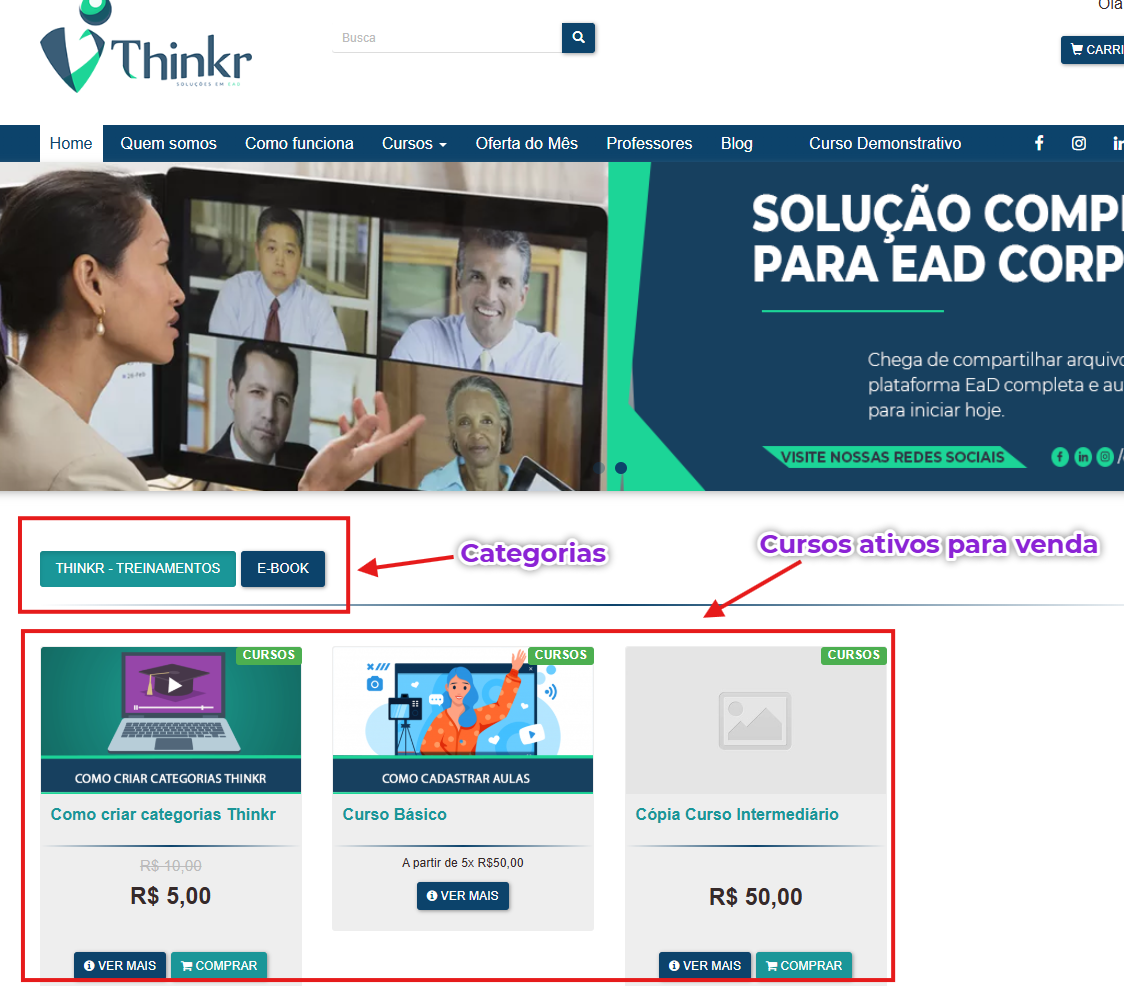
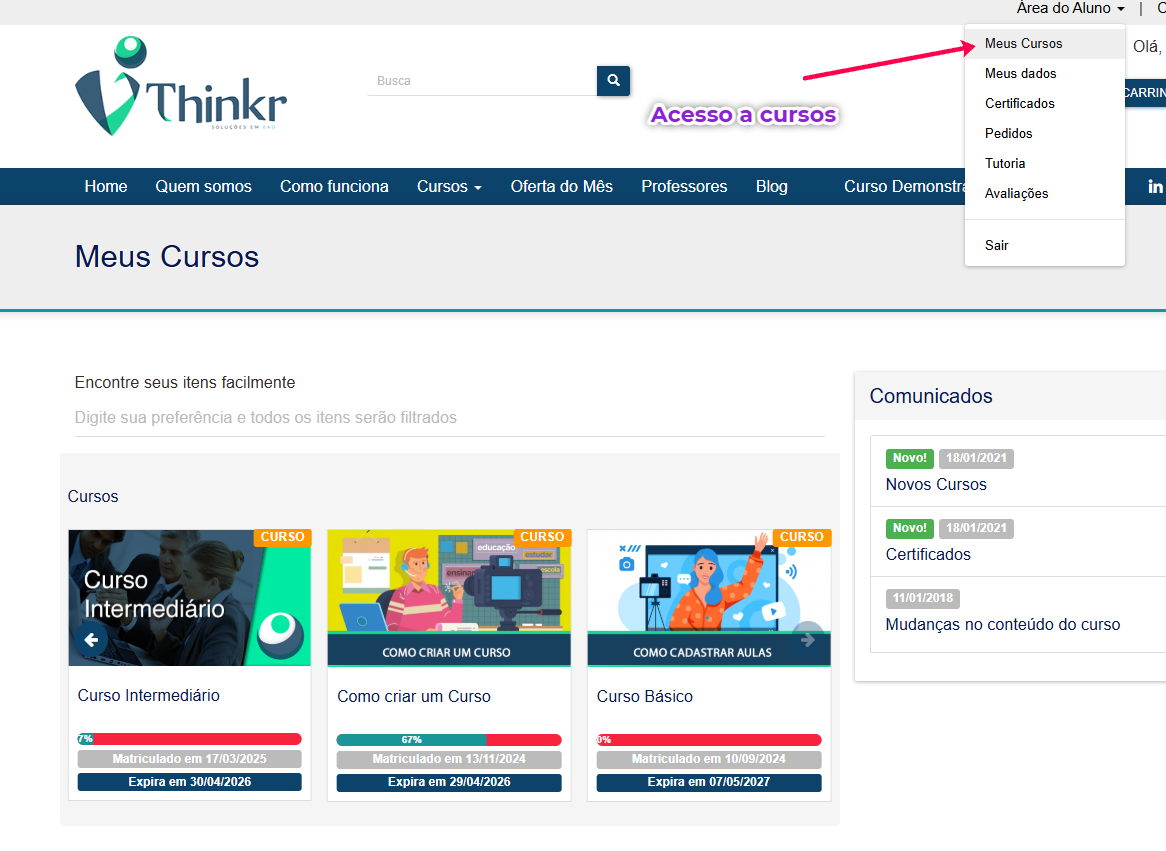
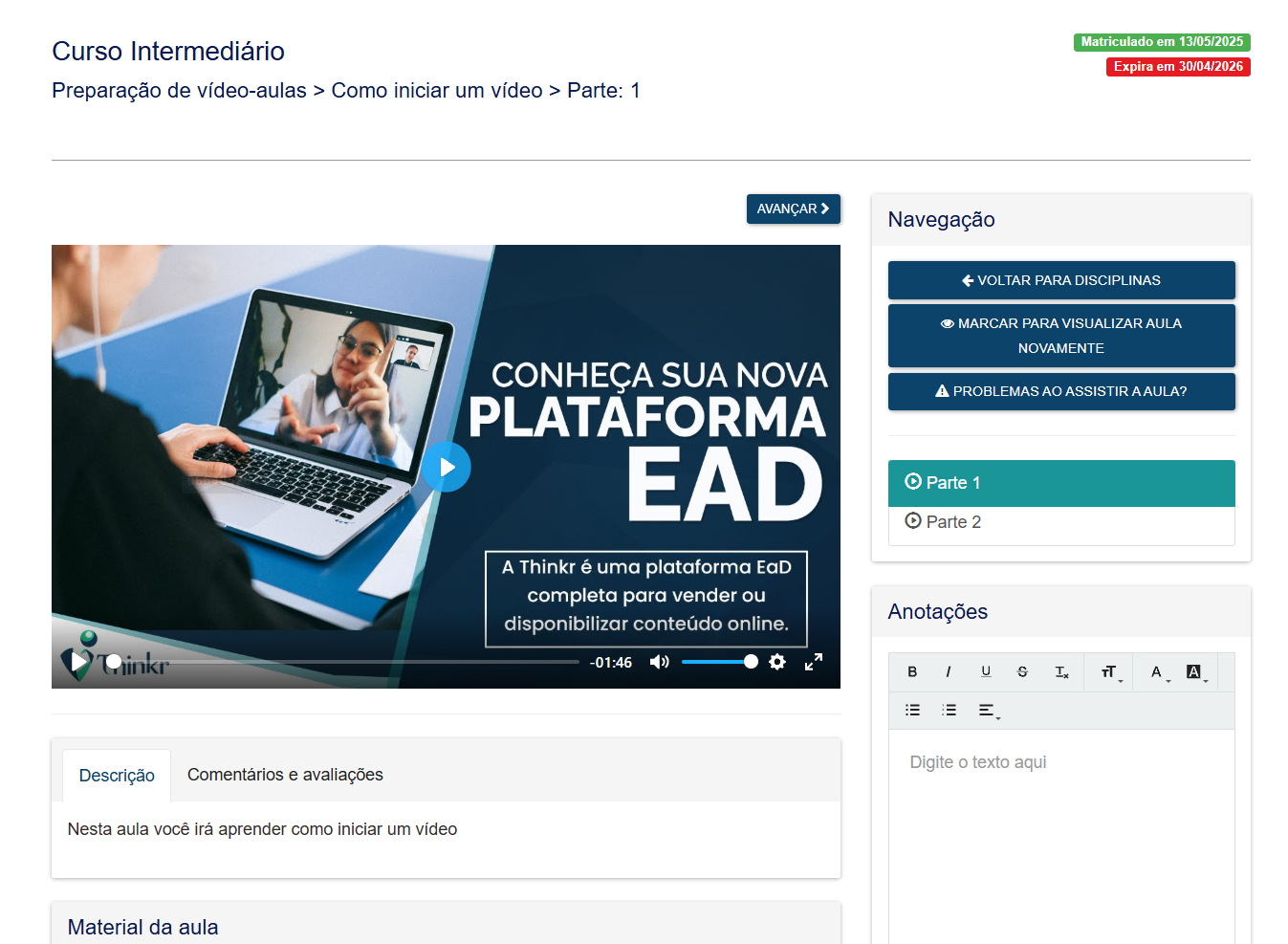
Este guia passo a passo mostra como cadastrar seu primeiro curso na Thinkr: da definição de categorias e cadastro de professores até a criação de disciplinas e aulas. Siga cada etapa para garantir que seu curso fique organizado e pronto para oferta.

Antes de começar — o que você vai precisar
- Categoria do curso (ex.: Marketing, Desenvolvimento, RH).
- Ao menos um professor cadastrado (nome, mini-bio e foto).
- Títulos do curso: versão para vendas e versão para a área do aluno.
- Descrição, investimento (preço) e datas ou duração do curso.
- Materiais de apoio (vídeos, PDFs, slides) e regras de certificação, se houver.
Etapa 1 — Criar categorias e professores
Antes de cadastrar o curso, crie a categoria e o professor responsável: [Configurações → Categorias → Adicionar] e [Ensino → Professores → Adicionar].
Dica: categorias claras ajudam na descoberta do curso no catálogo.
Etapa 2 — Cadastrar o curso
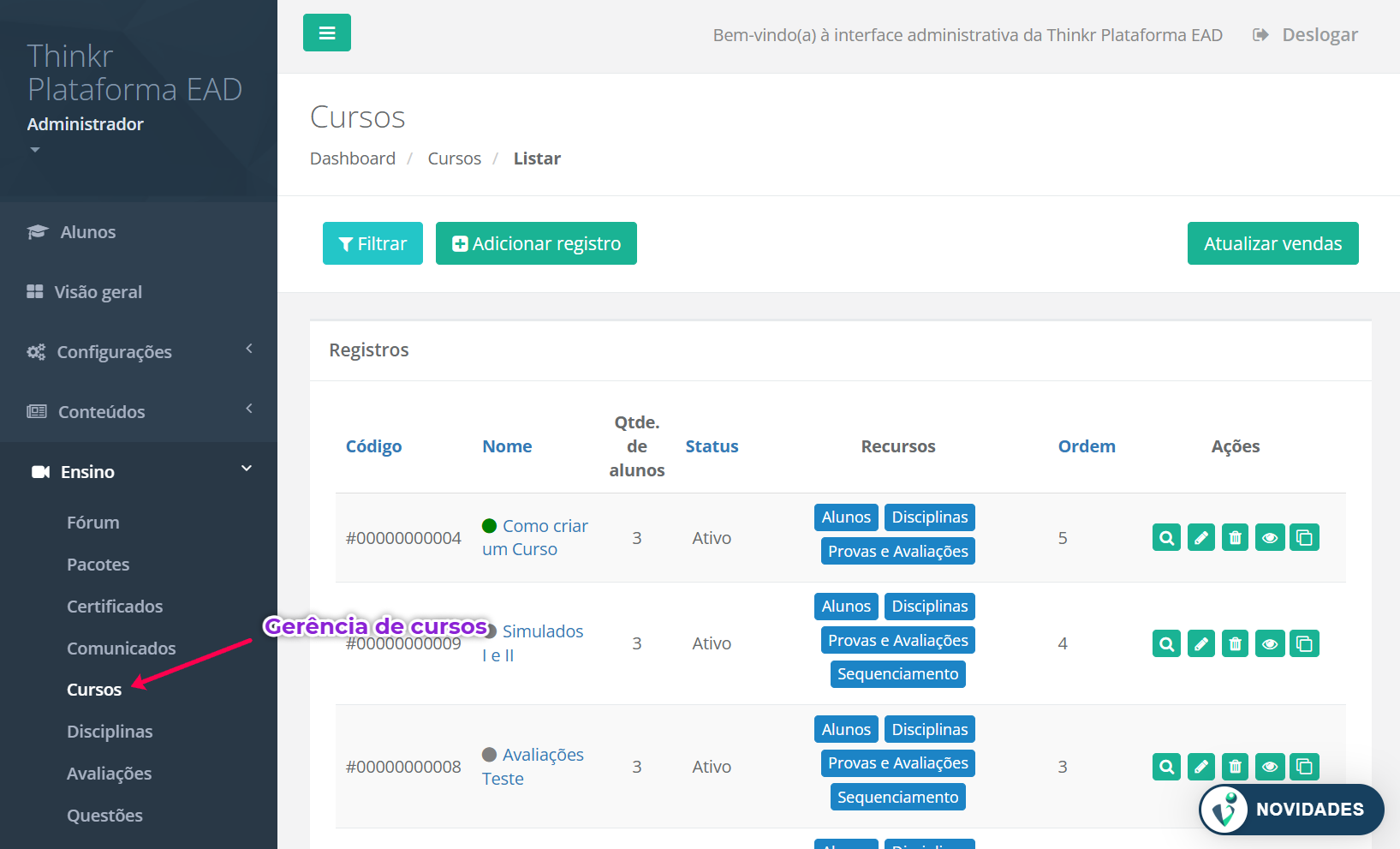
Acesse Ensino → Cursos → Adicionar registro e preencha os campos principais. Abaixo estão os campos que merecem atenção:
Campos principais
- Nome (vendas): título público do curso.
- Nome (aluno): título exibido na área do aluno.
- Categoria: vincule à categoria criada.
- Tipo: Online, Presencial ou Híbrido.
- Status: Ativo / Inativo.
Datas, duração e certificados
- Data inicial / final ou duração em dias (preencha apenas o que aplicar).
- Investimento: valor exibido na área de vendas.
- Certificado: configure critério (ex.: percentual de conclusão).
Depois de salvar, o curso aparecerá na listagem em Ensino → Cursos. Próximo passo: criar disciplinas vinculadas.
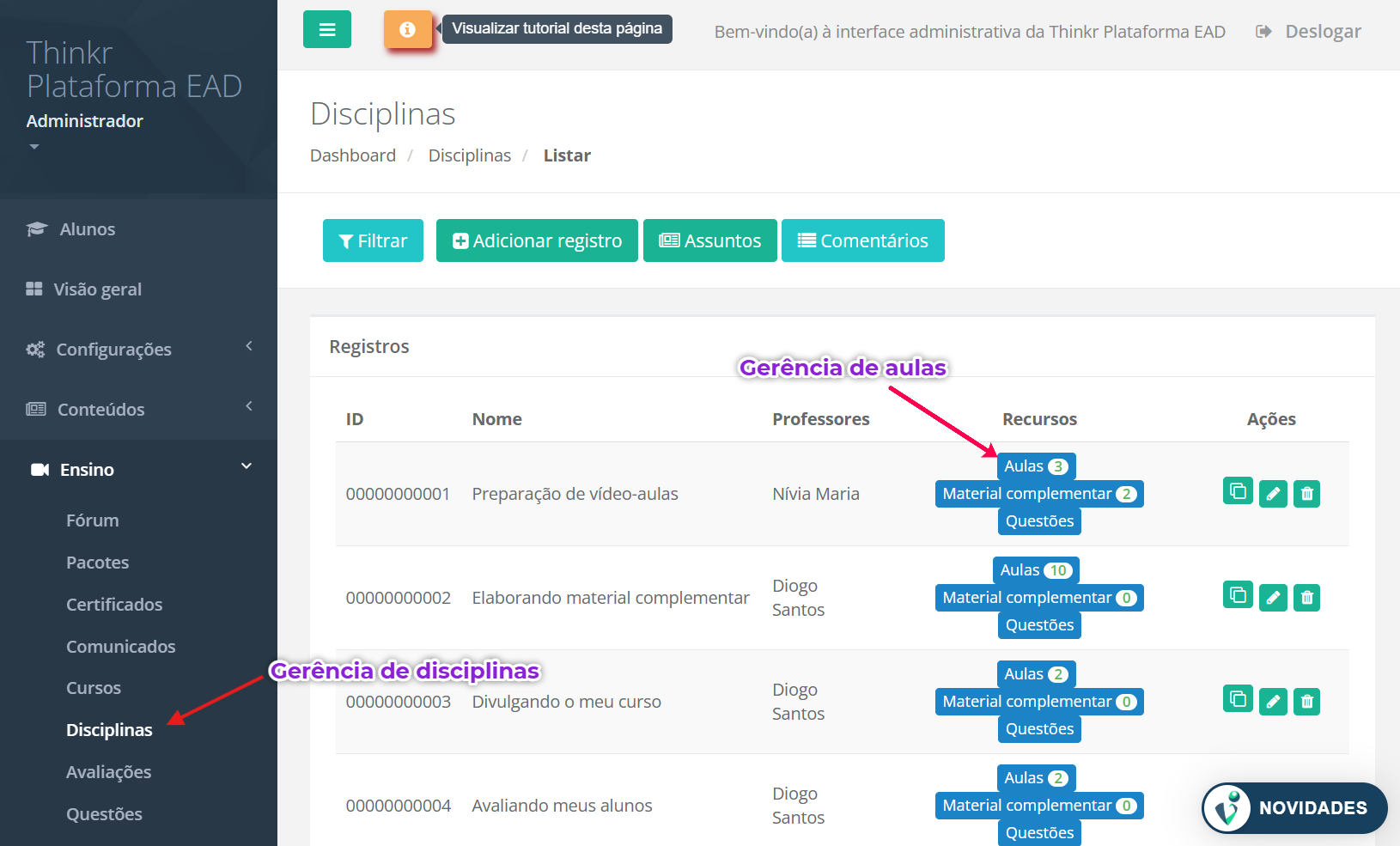
Etapa 3 — Disciplinas
- Acesse Ensino → Disciplinas → Adicionar registro.
- Preencha o nome da disciplina, selecione o professor e vincule ao curso.
É comum estruturar o curso em vários módulos/disciplinas (ex.: Módulo 1, Módulo 2). Você também pode duplicar disciplinas para reaproveitar a estrutura.
Etapa 4 — Aulas
Dentro da disciplina, clique em Aulas → Adicionar aula. Os tipos mais usados são:
- Vídeos: gravações ou vídeo-aulas (envie arquivo ou vincule player).
- Ao-vivo: aulas com link de transmissão em data marcada.
- Sem vídeo: apenas conteúdo textual na área da aula.
- Material: anexos para download (PDF, PPT, Word).
- Combinação: vídeo + materiais anexados.
Campos obrigatórios: Nome da aula, Professor e Tipo. Você pode ajustar datas de disponibilidade para controlar o acesso.

Boas práticas e verificações finais
- Confira os formatos de arquivo suportados antes de fazer upload.
- Mantenha títulos consistentes entre a área de vendas e a área do aluno.
- Configure critérios de certificação com antecedência (ex.: 80% de conclusão).
- Adicione materiais complementares para aumentar o valor percebido do curso.
Recursos complementares
- Sequenciamento de conteúdo
- Gestão de aulas e avaliações
- Integrações (Zoom, players, plataformas externas)
- Inserção e configuração de arquivos em PDF